メインコンテンツへ
PRこの記事にはアフィリエイト広告を含みます

電動昇降デスクの選び方

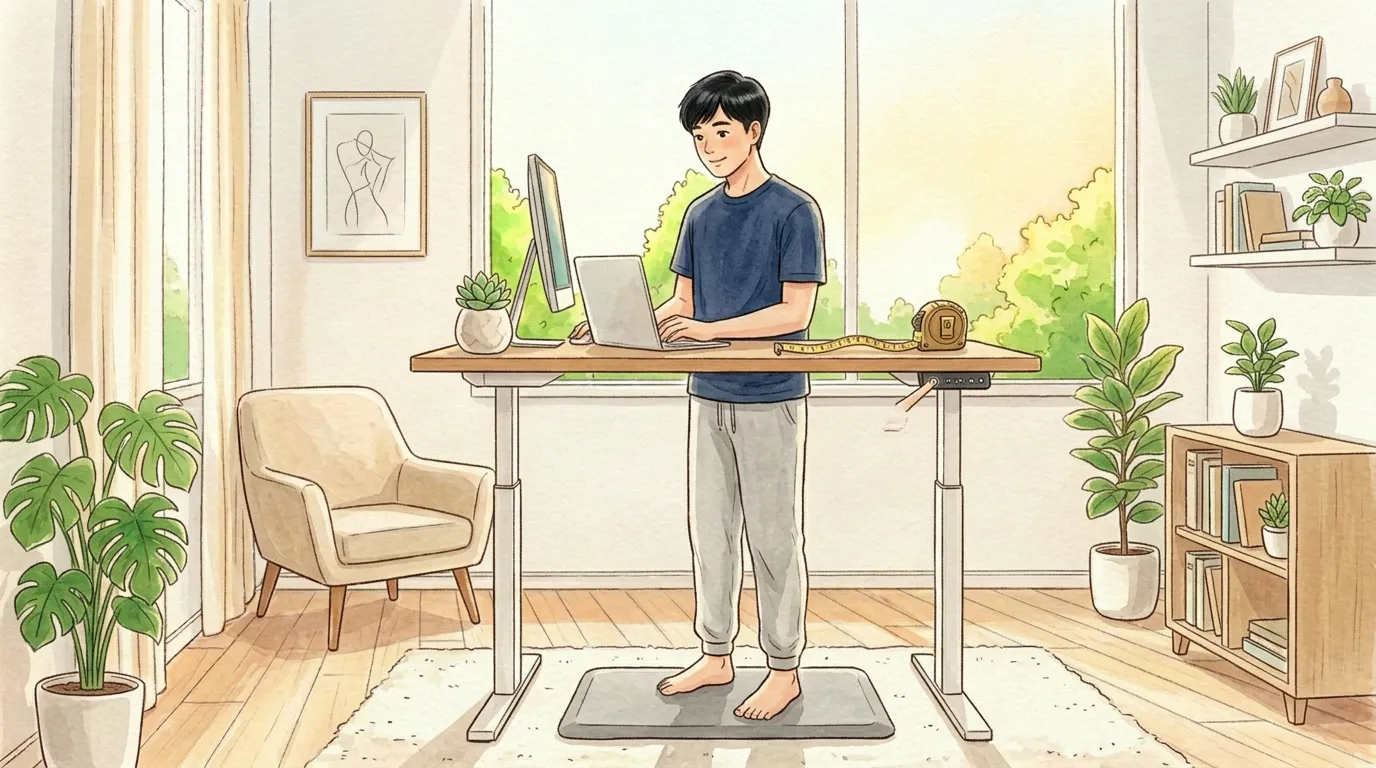
座りっぱなしがつらいなら、電動昇降デスクという選択肢がありますよ。ボタンひとつで立ち→座りをスムーズに切り替えられるから、在宅勤務の座りすぎ対策にぴったり。選び方のポイントとおすすめモデルを予算別に紹介します

電動昇降デスクの選び方

「1日10時間座ってる生活、さすがにマズいと思い始めた。」

わたしもそうでした。在宅勤務が始まって1年くらい経った頃、ふと気づいたんです。朝起きてから寝るまで、移動する距離がトイレとキッチンだけだって。歩数計を見たら1日800歩。ちょっと衝撃でした。

オフィスに通勤していた頃は、駅まで歩いたり、フロア間を移動したり、ランチに出かけたりで、意識しなくても「立つ・歩く」時間がありました。在宅勤務だと、意識的に作らないとその時間はゼロです。

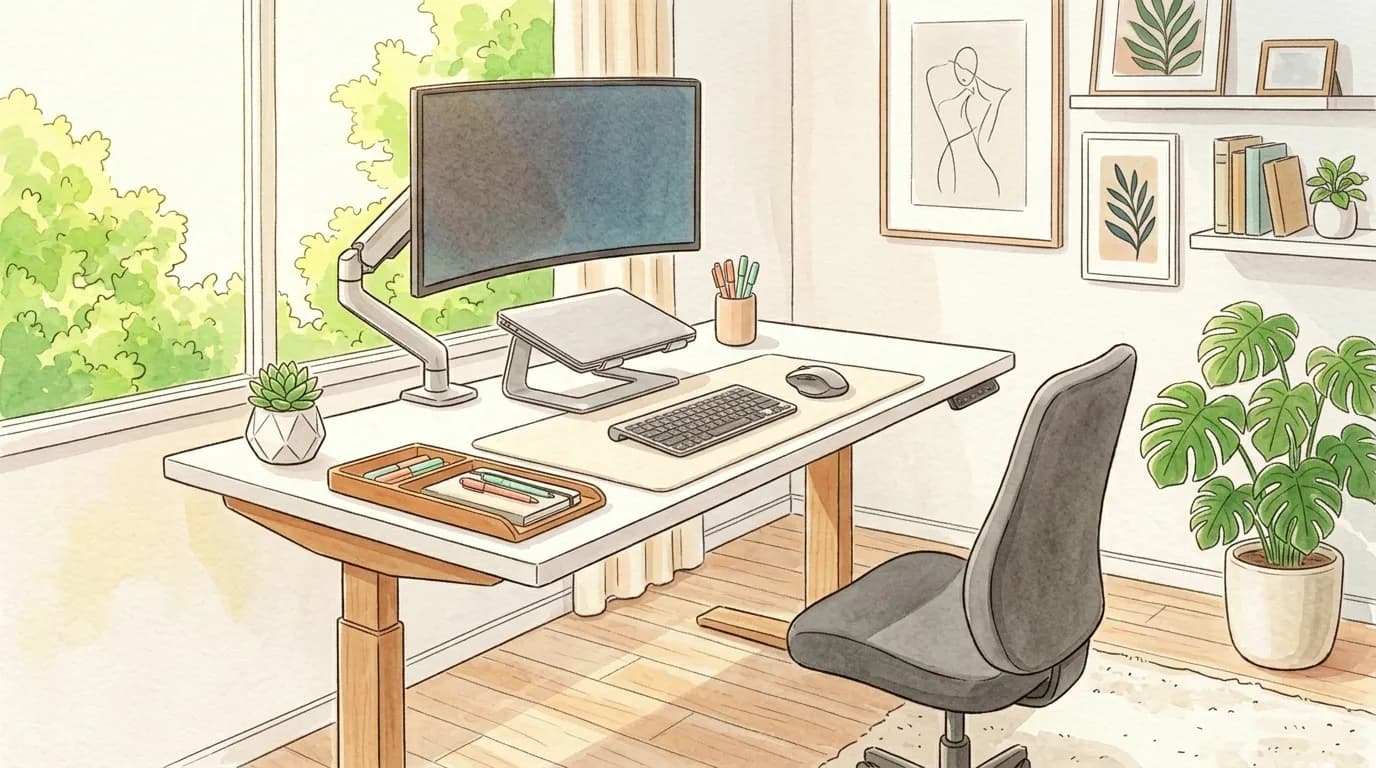
電動昇降デスクは、「座り」と「立ち」をボタンひとつで切り替えられるデスク。座りすぎ対策の中でも、いちばん日常に組み込みやすい方法のひとつです。

選び方のポイント

1. 昇降範囲(最低高さ〜最高高さ)

ここがいちばん大事。身長によって必要な高さが変わるので、自分の体格に合う範囲をカバーしているか確認しましょう。

目安:

  • 座り姿勢の適正デスク高さ: 身長 × 0.25 + 1cm(目安)
  • 立ち姿勢の適正デスク高さ: 肘が90度になる高さ

例えば身長170cmなら、座り時の適正高さは約68cm、立ち時は約105cm。昇降範囲が60〜125cmくらいあれば、ほとんどの体格に対応できます。

2. 天板サイズ

モニター・キーボード・マウスを置くと、横幅120cm × 奥行き60cmは欲しいところ。デュアルモニターなら横幅140cm以上がおすすめ。

ただし部屋のスペースとのバランスもあります。6畳の部屋に140cmのデスクを置くとかなり圧迫感があるので、100〜120cmで妥協するのもアリ。

3. 耐荷重

モニター2台+ノートPC+キーボード+小物で10〜15kg程度。モニターアームを使うなら+3〜5kg。耐荷重が50kg以上あれば日常使いで困ることはまずありません。

4. メモリ機能(高さの記憶)

座りの高さと立ちの高さをメモリに登録しておけば、ボタンひとつで切り替え完了。メモリ機能がないと、毎回ちょうどいい高さを探すことになって面倒です。地味だけど、毎日使うなら必須の機能。

5. 静音性

オンライン会議中に昇降させることもあるかもしれません。安いモデルだとモーター音が気になる場合があるので、50dB以下のものを選ぶと安心。

エントリーモデル(〜¥35,000)

FLEXISPOT E7 Pro(天板別売り)

  • 価格帯: フレームのみ ¥30,000〜¥35,000 / 天板セット ¥45,000〜¥55,000
  • 昇降範囲: 58〜123cm
  • 耐荷重: 100kg
  • メモリ: 4つ
  • おすすめポイント: 電動昇降デスクの定番中の定番。国内シェアトップクラスだけあって、安定性・静音性・操作性のバランスが良い。天板を別で買って自分好みにカスタムできるのも楽しい
  • ここは気になる: 天板別売りだとトータルコストが上がる。組み立ては大人2人推奨(フレームだけで約30kg)。配線整理用のトレーは別売り
  • こんな人に: 「失敗したくない」「レビューが多い定番モデルで安心したい」という方

Amazonで探す →

SANODESK QS1

  • 価格帯: ¥20,000〜¥28,000(天板セット)
  • 昇降範囲: 72〜117cm
  • 耐荷重: 50kg
  • メモリ: 3つ
  • おすすめポイント: 2万円台で天板セットが手に入る非常に高いコスパ。初めてのスタンディングデスクとして試しやすい価格
  • ここは気になる: 最低高さが72cmと高め。身長160cm以下の方だと座り姿勢で高すぎる可能性がある。耐荷重50kgは十分だが、モニター3台は厳しい。天板の質感はお値段なり
  • こんな人に: 「まずは安く試してみたい」「スタンディングデスクが自分に合うか確かめたい」という方

Amazonで探す →

ミドルレンジ(¥35,000〜¥60,000)

FLEXISPOT E7(天板セット)

  • 価格帯: ¥45,000〜¥55,000
  • 昇降範囲: 58〜123cm
  • 耐荷重: 100kg
  • メモリ: 4つ
  • おすすめポイント: E7 Proの天板セットモデル。最低高さ58cmはE7シリーズの大きな強み。低身長の方でも座り姿勢で適正な高さにできる。デュアルモーターで昇降が速い(38mm/秒)
  • ここは気になる: 天板セットだとカラーの選択肢が限られる。組み立ては重い。ケーブルトレーは別売り
  • こんな人に: 「FLEXISPOTで迷ったらこれ」という王道モデル。万人向け

Amazonで探す →

COFO Desk Premium

  • 価格帯: ¥50,000〜¥60,000
  • 昇降範囲: 63〜125cm
  • 耐荷重: 80kg
  • メモリ: 4つ
  • おすすめポイント: 天板にケーブルトレーとコンセント口が内蔵されていて、配線がスッキリ。デスク裏の配線地獄を解消したい方に。デザインもミニマルで部屋に馴染む
  • ここは気になる: FLEXISPOTに比べるとレビュー数が少ない。D2Cなので実物を見るのが難しい
  • こんな人に: 「配線をキレイにしたい」「デスク周りの見た目にこだわりたい」という方

Amazonで探す →

ハイエンド(¥60,000〜)

FLEXISPOT E8

  • 価格帯: ¥60,000〜¥75,000(天板セット)
  • 昇降範囲: 60〜125cm
  • 耐荷重: 125kg
  • メモリ: 4つ
  • おすすめポイント: E7の上位モデル。楕円形の脚デザインがスタイリッシュ。耐荷重125kgでどんな構成でも余裕。タッチパネル式のコントローラーが操作しやすい。USB-A充電ポートも内蔵
  • ここは気になる: E7との差が「デザイン・タッチパネル・耐荷重UP」で、実用上の差は大きくない。価格差を考えるとE7で十分という意見もある
  • こんな人に: 「デスクもインテリアの一部」「細部の質感にこだわりたい」という方

Amazonで探す →

オカムラ スイフト

  • 価格帯: ¥100,000〜¥180,000
  • 昇降範囲: 65〜125cm
  • 耐荷重: 100kg
  • メモリ: 4つ
  • おすすめポイント: 国内オフィス家具最大手のオカムラ製。天板・脚・カラーの組み合わせが豊富で、オーダーメイド感覚。「座りすぎお知らせ機能」が地味に便利(設定した時間で点滅して知らせてくれる)。法人での導入実績が非常に多く、耐久性は折り紙つき
  • ここは気になる: 価格が高い。個人宅への配送・組み立てサービスの対応状況が地域によって異なる
  • こんな人に: 「良いものを長く使いたい」「国産メーカーの安心感がほしい」という方

Amazonで探す →

立ち作業を続けるコツ

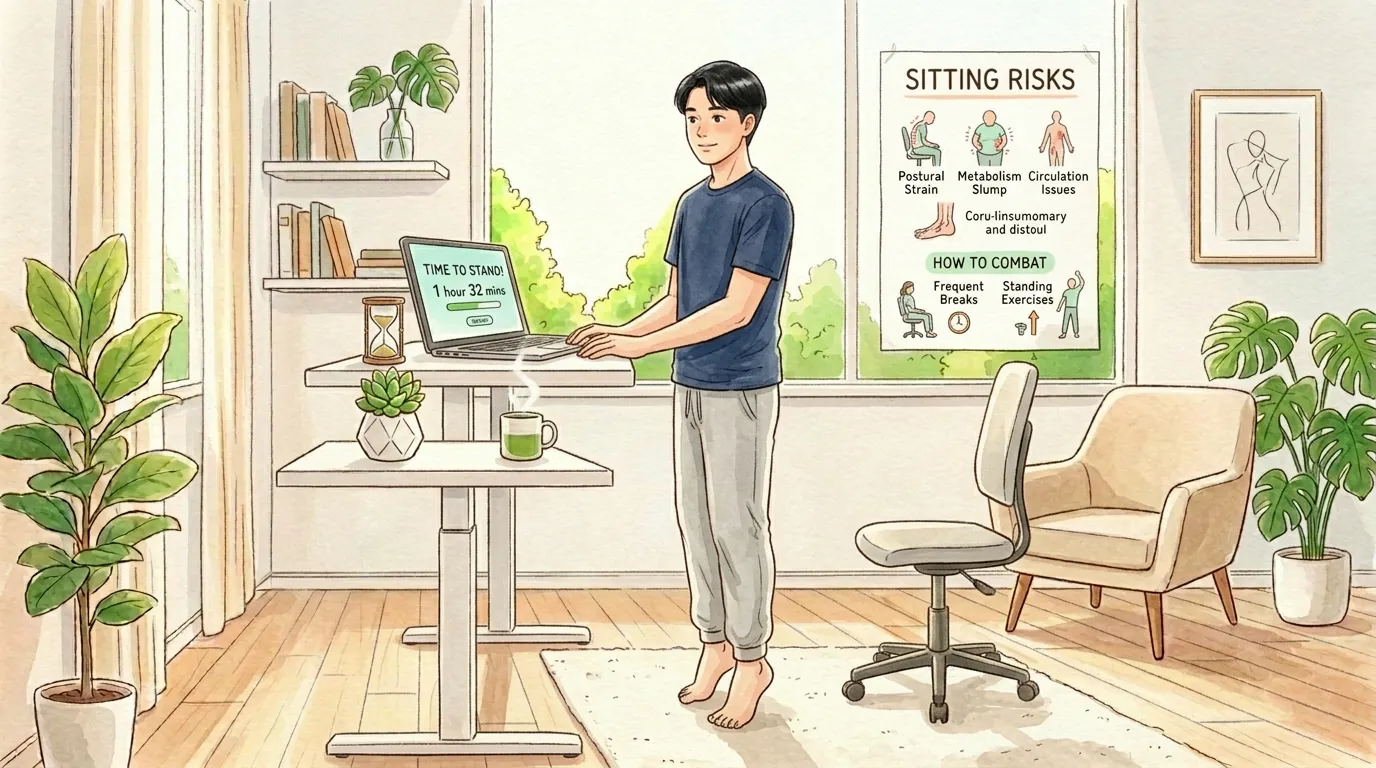
電動昇降デスクを買っても、「結局ずっと座ってる」という人が実はかなり多い。立ち作業を日常に組み込むコツをいくつか。

立つタイミングを決める

おすすめは「タスクの切り替えタイミング」で立つこと。

  • メールチェック → 立ち
  • コーディング・集中作業 → 座り
  • オンライン会議 → 立ち(カメラ映りも良くなる)
  • 資料の流し読み → 立ち

「ずっと立つ」のではなく、「座りと立ちを交互に」がポイントです。30分座ったら10分立つくらいのリズムが続けやすい。

足元にマットを敷く

立ち作業で足が痛くなる原因の多くは、硬いフローリングに直接立っていること。厚さ2cmくらいの疲労軽減マット(2,000〜5,000円)を足元に敷くだけで、立ち作業の快適さが大きく変わります。

Amazonで探す →

立ち作業中も体を動かす

じっと立っているのは、じっと座っているのと同じくらい体に負担がかかります。立っているときは:

  • 軽く体重を左右に移す
  • かかとの上げ下げ
  • 膝を軽く曲げ伸ばし

こういう小さな動きを入れるだけで、立ち疲れがかなり減りますよ。

デスクの次にやること

昇降デスクで座り・立ちを切り替えるだけでも変わりますが、凝り固まった部分は意識して動かさないとほぐれません。

予算別、正直なおすすめ

電動昇降デスクは「買ったら生活が変わる」タイプのアイテムです。座り・立ちの切り替えが日常に入ると、夕方の体の感覚がぜんぜん違う。

  • まず試したいなら、SANODESKの2万円台モデルで十分。
  • 本格的に使うなら、FLEXISPOT E7が間違いない。レビュー数の多さは安心感。
  • 天板の配線までキレイにしたいなら、COFO Desk Premium。
  • 「一生モノ」なら、オカムラ スイフト。

ひとつ注意。電動昇降デスクは「買っただけ」では体は変わりません。実際に立つ時間を作らないと、ただの高いデスクになります。最初は「1日3回、10分ずつ立つ」くらいの小さな目標から始めてみてください。

本記事の内容は、医療行為ではありません。体に痛みや違和感がある場合は、医療機関への相談をおすすめします。

※ この記事にはアフィリエイト広告を含みます。実際に使用した感想やリサーチに基づいて商品を選んでいます。
よくある質問

モニターアームで姿勢は本当に変わる?

はい、画面の高さを目線に合わせるだけで首の前傾がかなり改善されます。ノートPCを覗き込んでいたときと比べて、肩と首の負担がグッと減るのを実感できますよ。

モニターアームを選ぶポイントは?

耐荷重がモニターの重さに対応しているか、デスクのクランプ幅が合うかの2点が最重要です。あとはガススプリング式だと高さ調整がスムーズでストレスが少ないですよ。

モニターアームの最適な高さは?

画面の上端が目の高さか、やや下になるくらいがベストです。目線を少しだけ下げる角度が首への負担が最も少ないと言われています。実際に座って微調整するのが確実ですよ。

エクササイズカード

デスクで今すぐ体をほぐしてみる

30秒から始められるエクササイズカード。道具なし・座ったままでOK。全50枚が無料で使えます。

カード一覧を見る

この記事に関連するアイテム

記事の内容と合わせて使えるグッズをご紹介します

卓上スタンディングデスク
デスクワーク環境卓上スタンディングデスク5,000〜18,000円

今のデスクに載せるだけで立ち作業に切り替え。座りっぱなしの時間を自然に減らせます。

詳しく見る
モニターアーム(シングル)
デスクワーク環境モニターアーム(シングル)5,000〜15,000円

画面の高さを自由に調整できるアーム。首・肩への負担が変わります。

詳しく見る
おすすめグッズをもっと見る
PRアフィリエイト広告を含みます

ご注意:本コンテンツは一般的な体操・ストレッチの情報提供を目的としています。 医師や専門家による個別のアドバイスに代わるものではありません。 持病のある方、妊娠中の方、けがや体調に不安のある方は、実施前に医師にご相談ください。 運動中に痛みや違和感を感じた場合は無理をせず中止し、必要に応じて専門家にご相談ください。

デスクまわりグッズ2回 / 全3
モニターアームとノートPCスタンド
次の記事を読むモニターアームとノートPCスタンド画面の高さが合っていないと首・肩に負担がかかり続けます。モニターアームやノートPCスタンドで画面を目線の高さに合わせるだけで、在宅勤務の姿勢がグッと良くなりますよ。選び方のコツとおすすめグッズを紹介しますね続きを読む

デスクまわりグッズの他の記事

デスクまわりグッズ(全3回)の記事をもっと読む

おすすめアイテムレビューの全7記事を見る

関連する記事

コラム一覧に戻る
ご意見