メインコンテンツへ
PRこの記事にはアフィリエイト広告を含みます

モニターアームとノートPCスタンド

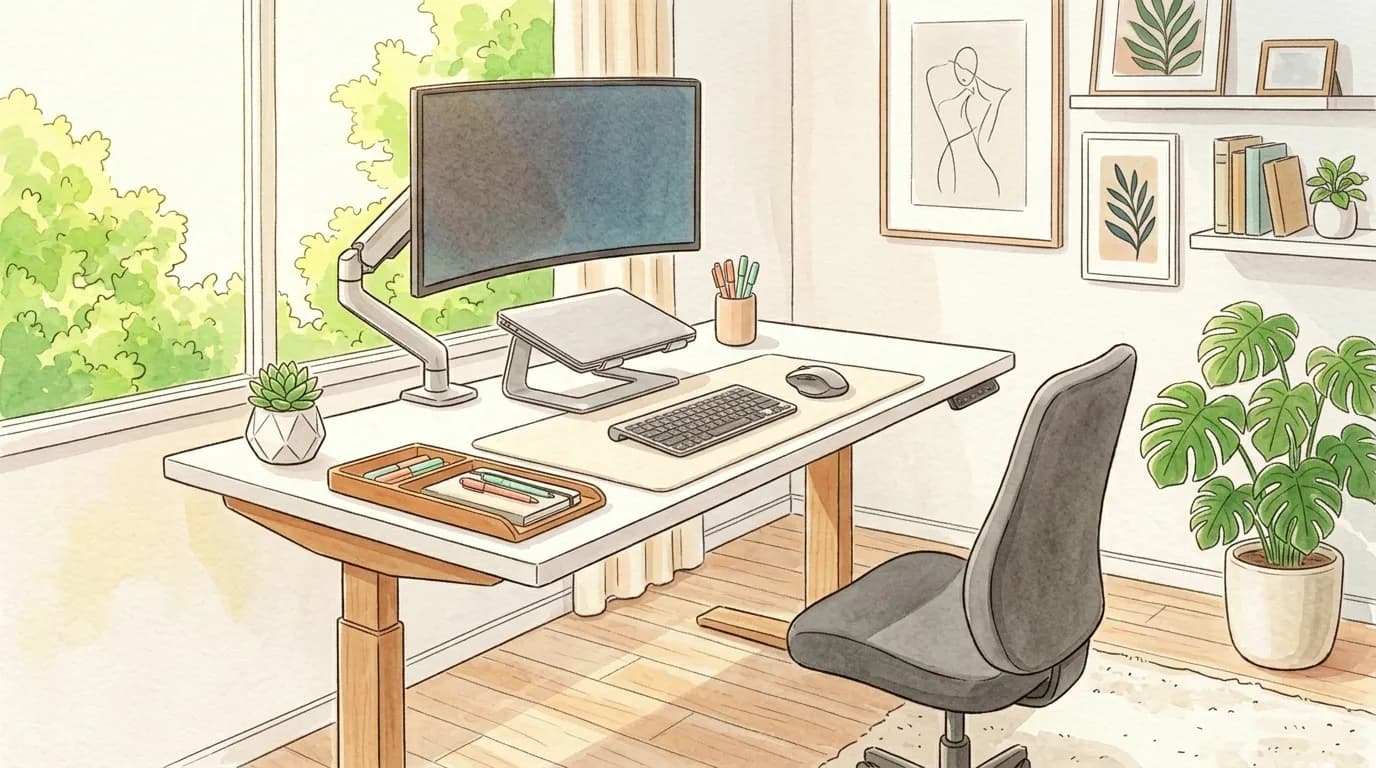
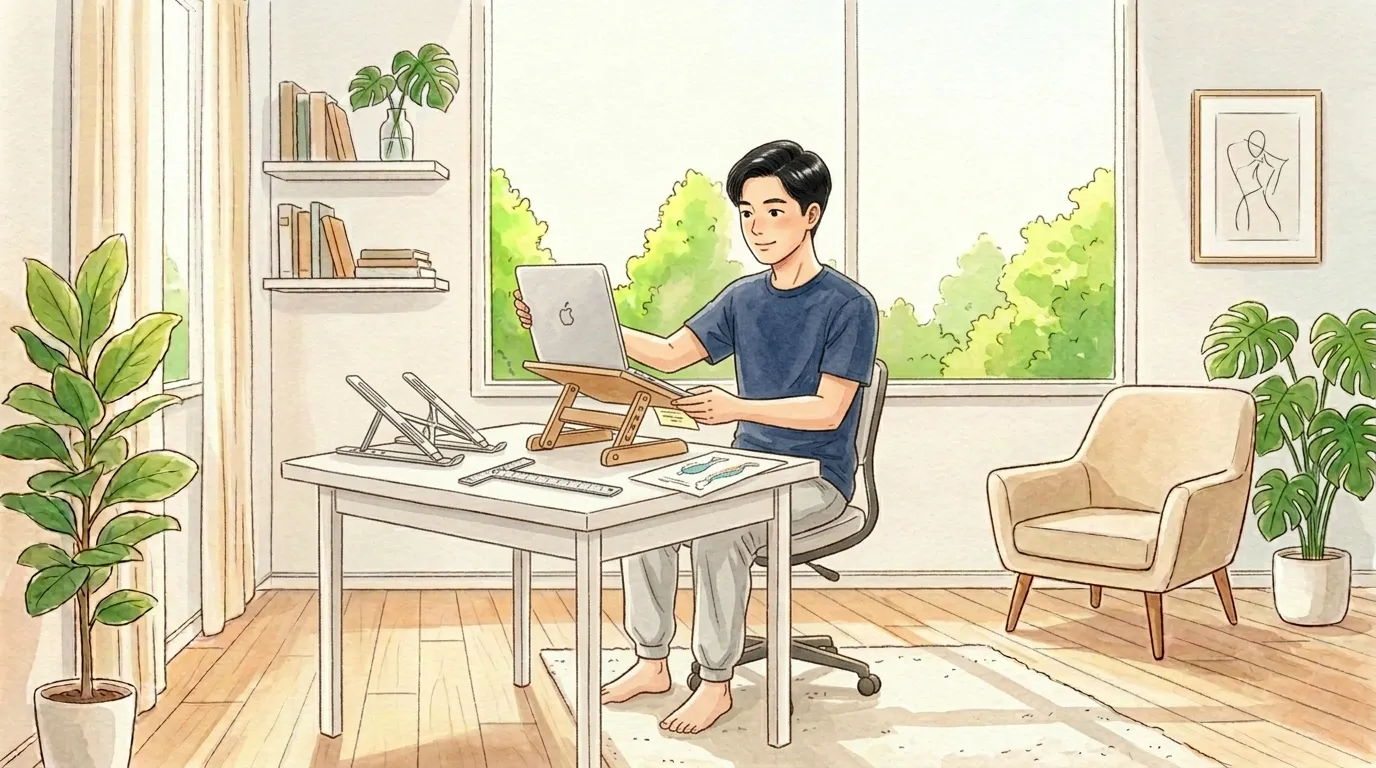
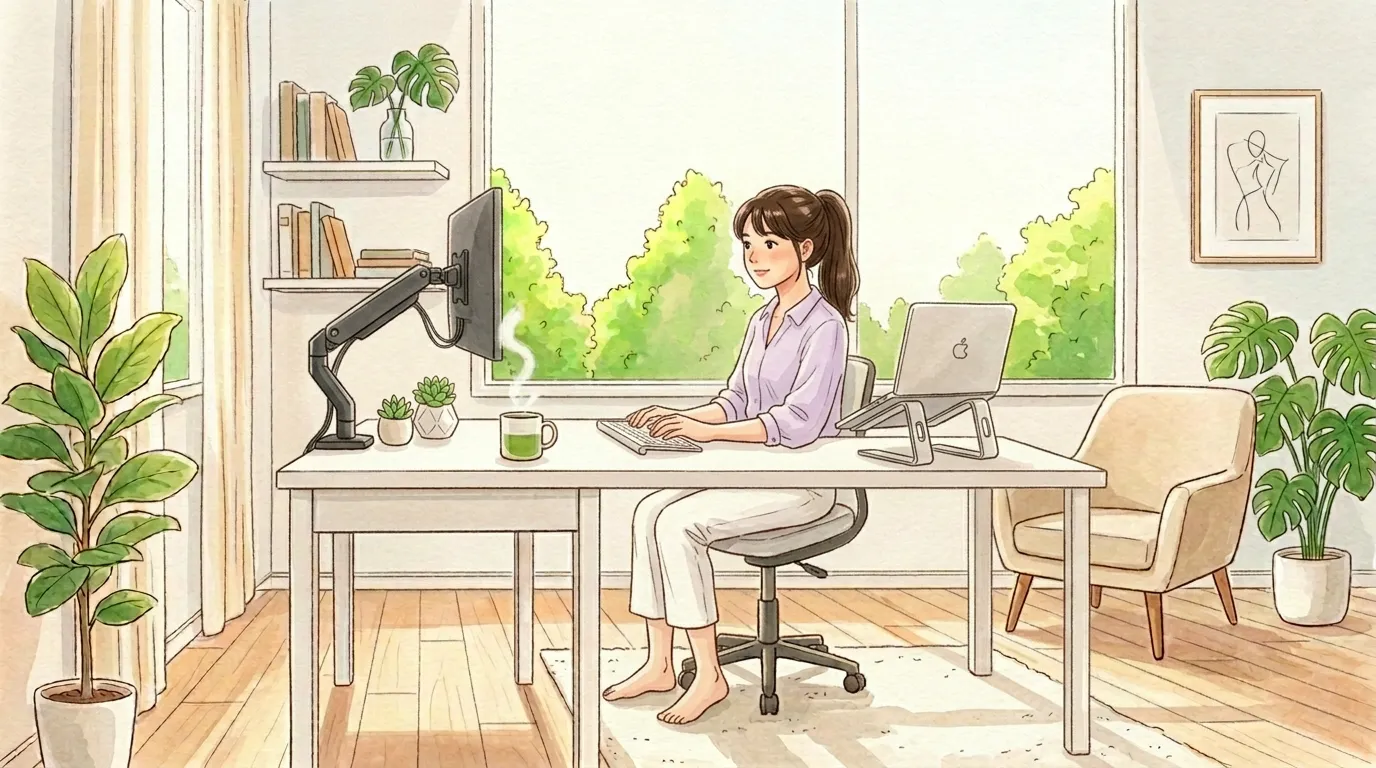
画面の高さが合っていないと首・肩に負担がかかり続けます。モニターアームやノートPCスタンドで画面を目線の高さに合わせるだけで、在宅勤務の姿勢がグッと良くなりますよ。選び方のコツとおすすめグッズを紹介しますね

モニターアームとノートPCスタンド

「モニターの高さが合ってない気がする。でも何をどうすればいいかわからない。」

在宅勤務のデスク環境って、最初は「とりあえず動けばいい」で始めることが多いですよね。ノートPCをそのままデスクに置いて、外付けモニターもモニター付属のスタンドのまま。

でもこの「とりあえず構成」、実は首と肩にとってかなりキツい状態なんです。画面が低い位置にあると、知らず知らずのうちに首が前に出て、肩が丸まって、気づいたら首の後ろがガチガチ。

モニターアームとノートPCスタンドは、この「画面の高さ問題」を根本から解決するアイテムです。

選び方のポイント

1. VESA規格に対応しているか(モニターアーム)

モニターアームはVESA規格(75mm × 75mm または 100mm × 100mm)で取り付けます。お使いのモニターの背面にVESAマウント穴があるか、まず確認しましょう。

最近の外付けモニターはほぼ対応していますが、iMacなど一体型PCは非対応のものが多いです。

2. 対応モニターサイズと耐荷重

  • 24インチモニター: 約3〜5kg → 耐荷重6kg以上のアームでOK
  • 27インチモニター: 約4〜7kg → 耐荷重8kg以上が安心
  • 32インチモニター: 約6〜10kg → 耐荷重10kg以上を選ぶこと

モニターの重量はメーカーサイトでスタンドなし重量を確認。アームの耐荷重ギリギリだと動きが渋くなるので、余裕をもたせるのがポイント。

3. デスクへの取り付け方法

  • クランプ式: デスクの天板を挟んで固定。工具不要で取り付け簡単。天板の厚み制限あり(多くは15〜75mm)
  • グロメット式: デスクに穴を開けて固定。安定性はクランプ以上だが、穴あけが必要
  • 壁掛け式: 壁に直接取り付け。デスクスペースが最大限に広がるが、賃貸だと難しい

在宅勤務なら、クランプ式がとても手軽でおすすめ。

4. ガススプリング vs メカニカルスプリング

  • ガススプリング: 軽い力で無段階に高さ調整できる。片手でスイスイ動く。やや高価
  • メカニカルスプリング(レンチ式): 高さ調整にレンチが必要。一度固定したら動かさない人向け。安価

頻繁に高さを変えるならガススプリング。「一度セットしたら動かさない」ならメカニカルでも十分。

モニターアーム: エントリーモデル(〜¥8,000)

Amazonベーシック モニターアーム(シングル)

  • 価格帯: ¥6,000〜¥8,000
  • 対応サイズ: 最大32インチ
  • 耐荷重: 2.3〜11.3kg
  • タイプ: ガススプリング / クランプ式
  • おすすめポイント: エルゴトロンのOEM品(中身はほぼ同じ)という情報が広く知られている。エルゴトロンの約半額でほぼ同等の機能が手に入る。Amazonの返品・交換対応も安心
  • ここは気になる: カラーはブラックのみ。パッケージや説明書がやや簡素。ケーブル管理クリップが安っぽい
  • こんな人に: 「コスパ最優先」「エルゴトロンは高すぎる」という方。1台だけ設置するならこれで十分

Amazonで探す →

HUANUO シングルモニターアーム

  • 価格帯: ¥3,000〜¥5,000
  • 対応サイズ: 最大27インチ
  • 耐荷重: 2〜6.5kg
  • タイプ: ガススプリング / クランプ式
  • おすすめポイント: 3,000円台でガススプリング式が手に入るのは驚き。24インチまでのモニターなら実用上問題なし
  • ここは気になる: 耐荷重6.5kgなので、27インチの重いモニターだとギリギリ。動きの滑らかさはAmazonベーシックやエルゴトロンに劣る
  • こんな人に: 「まず試してみたい」「24インチモニターを使っている」方

Amazonで探す →

モニターアーム: ミドルレンジ(¥8,000〜¥20,000)

エルゴトロン LX デスクマウントアーム

  • 価格帯: ¥13,000〜¥18,000
  • 対応サイズ: 最大34インチ
  • 耐荷重: 3.2〜11.3kg
  • タイプ: メカニカルスプリング / クランプ式
  • おすすめポイント: モニターアームのデファクトスタンダード。特許技術のCF(コンスタントフォース)テクノロジーで、どの位置でもピタッと止まる。10年保証。動きの滑らかさは別格
  • ここは気になる: 高さ調整にはレンチでテンション調整が必要。頻繁に高さを変える人にはやや手間。クランプ部分が大きめでデスク裏の出っ張りが気になる場合がある
  • こんな人に: 「定番で間違いないものが欲しい」「一度セットしたらあまり動かさない」方

Amazonで探す →

エルゴトロン LX デスクマウントアーム(デュアル横型)

  • 価格帯: ¥25,000〜¥30,000
  • 対応サイズ: 各最大27インチ
  • 耐荷重: 各最大9.1kg
  • タイプ: メカニカルスプリング / クランプ式
  • おすすめポイント: デュアルモニター構成ならこれ。1本のポールから2本のアームが出る構成で、デスクのクランプ穴が1つで済む。2画面の高さ・角度を独立で調整できる
  • ここは気になる: 2台分なので重い。設置時は2人いたほうが安心。ポール周辺にスペースが必要
  • こんな人に: 「デュアルモニターで作業したい」「デスクスペースを最大限に活用したい」方

Amazonで探す →

モニターアーム: ハイエンド(¥20,000〜)

ハーマンミラー Ollin モニターアーム

  • 価格帯: ¥30,000〜¥40,000
  • 対応サイズ: 最大42インチ
  • 耐荷重: 0.5〜9.1kg
  • タイプ: インサイドアウト式スプリング / クランプ式
  • おすすめポイント: ケーブル管理が秀逸。アーム内部にケーブルを完全に収納できるので、見た目がとにかくスッキリ。0.5kgから対応するので、タブレットや軽量モニターにも使える。デザイン性はモニターアームの中でトップクラス
  • ここは気になる: 価格がエルゴトロンの2倍以上。機能面ではエルゴトロンLXとそこまで差がないという意見も
  • こんな人に: 「デスク周りの見た目にとことんこだわりたい」「ケーブルが見えるのが嫌」という方

Amazonで探す →

ノートPCスタンド: おすすめモデル

モニターアームで外付けモニターの高さを最適化したら、次はノートPCの位置もセットしましょう。ノートPCをサブモニターとして使うなら、スタンドで高さを上げて外付けモニターと目線を揃えるのがベスト。

BoYata ノートPCスタンド

  • 価格帯: ¥3,000〜¥5,000
  • タイプ: 据え置き型 / 無段階角度調整
  • おすすめポイント: Amazonでとても高い人気。アルミ合金製で安定感があり、15.6インチまでのノートPCに対応。角度調整がヒンジ式で好きな位置にピタッと止まる
  • ここは気になる: 高さの上限は25cm程度。外付けモニターと完全に揃えるには高さが足りない場合がある
  • こんな人に: ノートPCをサブ画面として使いたい方

Amazonで探す →

MOFT ノートPCスタンド(貼り付け型)

  • 価格帯: ¥3,000〜¥4,000
  • タイプ: 貼り付け型 / 2段階角度調整
  • おすすめポイント: PCの底面に貼り付けるので、持ち運びのときもPCと一体。厚さ3mmで存在感ゼロ。カフェワークでも目立たない
  • ここは気になる: 高さは5cmか8cmの2段階のみ。デスクでの常用にはやや物足りない
  • こんな人に: 外出先でも使いたい方。最小限のかさばりで済ませたい方

Amazonで探す →

モニターアーム+ノートPCトレー

  • 価格帯: アーム ¥5,000 + トレー ¥2,000〜¥4,000
  • タイプ: モニターアームにVESAトレーを取り付け
  • おすすめポイント: ノートPCもモニターアームの上に載せる構成。デスク上からPCが完全に浮くので、デスクスペースが最大限に使える。高さも自在
  • ここは気になる: PCの開閉がやりにくい。放熱が気になる場合がある。トレーのサイズとPCの相性を要確認
  • こんな人に: デスクスペースを1cmでも広く使いたい方。ミニマルなデスク環境を目指す方

Amazonで探す →

最適なデスク構成の例

パターン1: ノートPC+外付けモニター1台(いちばん多い構成)


[外付けモニター]  [ノートPC]
  モニターアーム    PCスタンド
      ↓               ↓
  目線の高さに統一
  • モニターアーム: Amazonベーシック(¥7,000)
  • PCスタンド: BoYata(¥4,000)
  • 合計: 約¥11,000

パターン2: デュアルモニター+ノートPC(クラムシェル)


[モニター1]  [モニター2]
  デュアルアーム
      ↓
  目線の高さに統一
  ノートPCは閉じてデスク下に
  • デュアルアーム: エルゴトロン LX デュアル(¥28,000)
  • 合計: 約¥28,000

パターン3: ウルトラワイドモニター1台


[ウルトラワイド 34インチ]
    モニターアーム
        ↓
    目線の高さに
  • モニターアーム: エルゴトロン LX(¥15,000)
  • 合計: 約¥15,000

アームを導入するときの注意点

デスクの天板が対応しているか

クランプ式アームは天板を挟んで固定するので、天板の強度が重要。薄いベニヤ天板だとクランプの圧力で凹む場合があります。天板の厚みが20mm以上、素材が木材や金属なら問題なし。ガラス天板は基本NG。

ケーブルの長さに余裕をもたせる

アームで画面位置を動かすと、ケーブルが引っ張られることがあります。HDMIケーブルやUSBケーブルは、少し長めのものに替えておくと安心。

目線を上げたら、体も動かそう

画面の高さを最適化しても、座りっぱなしの影響はゼロにはなりません。デスク環境を整えたうえで、首や肩を意識してほぐす時間をつくりましょう。

タイプ別おすすめ早見表

デスク環境の改善で最もコスパが高いのが、モニターアーム+ノートPCスタンドの組み合わせ。合計1万円前後の投資で、画面の高さが最適化されて首・肩の負担がグッと減ります。

  • モニターアーム: まずAmazonベーシック(¥7,000前後)。これで十分。
  • ノートPCスタンド: BoYata(¥4,000前後)が鉄板。
  • こだわるなら: エルゴトロン LX。10年保証の安心感。
  • 見た目にこだわるなら: ハーマンミラー Ollin。ケーブル管理が完璧。

「首がこる」「肩がこる」の原因が画面の高さだった、というケースは本当に多い。まずはアームとスタンドで画面位置を目線に合わせるところから始めてみてください。

本記事の内容は、医療行為ではありません。体に痛みや違和感がある場合は、医療機関への相談をおすすめします。

※ この記事にはアフィリエイト広告を含みます。実際に使用した感想やリサーチに基づいて商品を選んでいます。
よくある質問

フットレストでむくみは本当に軽減できる?

足を少し高い位置に置くだけで、下半身に溜まりがちな血液が流れやすくなります。夕方のむくみが明らかに減ったという声は多いですよ。特に身長が低めの方には効果てきめんです。

フットレストの選び方のコツは?

角度調整ができるタイプが便利です。足裏全体が乗る奥行き30cm以上のものを選ぶと安定感が違いますよ。揺れるタイプなら足首を動かせるので、むくみ対策の効果がさらにアップします。

フットレストと一緒にやるといいエクササイズは?

フットレストに足を乗せた状態で、つま先の上げ下げを20回やるのが手軽でおすすめです。ふくらはぎがぎゅっと動いて血流がよくなりますよ。仕事しながらでもできちゃいます。

エクササイズカード

デスクで今すぐ体をほぐしてみる

30秒から始められるエクササイズカード。道具なし・座ったままでOK。全50枚が無料で使えます。

カード一覧を見る

この記事に関連するアイテム

記事の内容と合わせて使えるグッズをご紹介します

卓上スタンディングデスク
デスクワーク環境卓上スタンディングデスク5,000〜18,000円

今のデスクに載せるだけで立ち作業に切り替え。座りっぱなしの時間を自然に減らせます。

詳しく見る
モニターアーム(シングル)
デスクワーク環境モニターアーム(シングル)5,000〜15,000円

画面の高さを自由に調整できるアーム。首・肩への負担が変わります。

詳しく見る
おすすめグッズをもっと見る
PRアフィリエイト広告を含みます

ご注意:本コンテンツは一般的な体操・ストレッチの情報提供を目的としています。 医師や専門家による個別のアドバイスに代わるものではありません。 持病のある方、妊娠中の方、けがや体調に不安のある方は、実施前に医師にご相談ください。 運動中に痛みや違和感を感じた場合は無理をせず中止し、必要に応じて専門家にご相談ください。

デスクまわりグッズ3回 / 全3
在宅勤務のリフレッシュグッズ総まとめ
次の記事を読む在宅勤務のリフレッシュグッズ総まとめ在宅勤務のリフレッシュに役立つグッズをジャンル別にまとめました。ストレッチポール・マッサージボール・アロマ・ホットアイマスクなど、デスクまわりに置いておくと休憩の質が上がるおすすめアイテムばかりですよ続きを読む

デスクまわりグッズの他の記事

デスクまわりグッズ(全3回)の記事をもっと読む

おすすめアイテムレビューの全7記事を見る

関連する記事

コラム一覧に戻る
ご意見