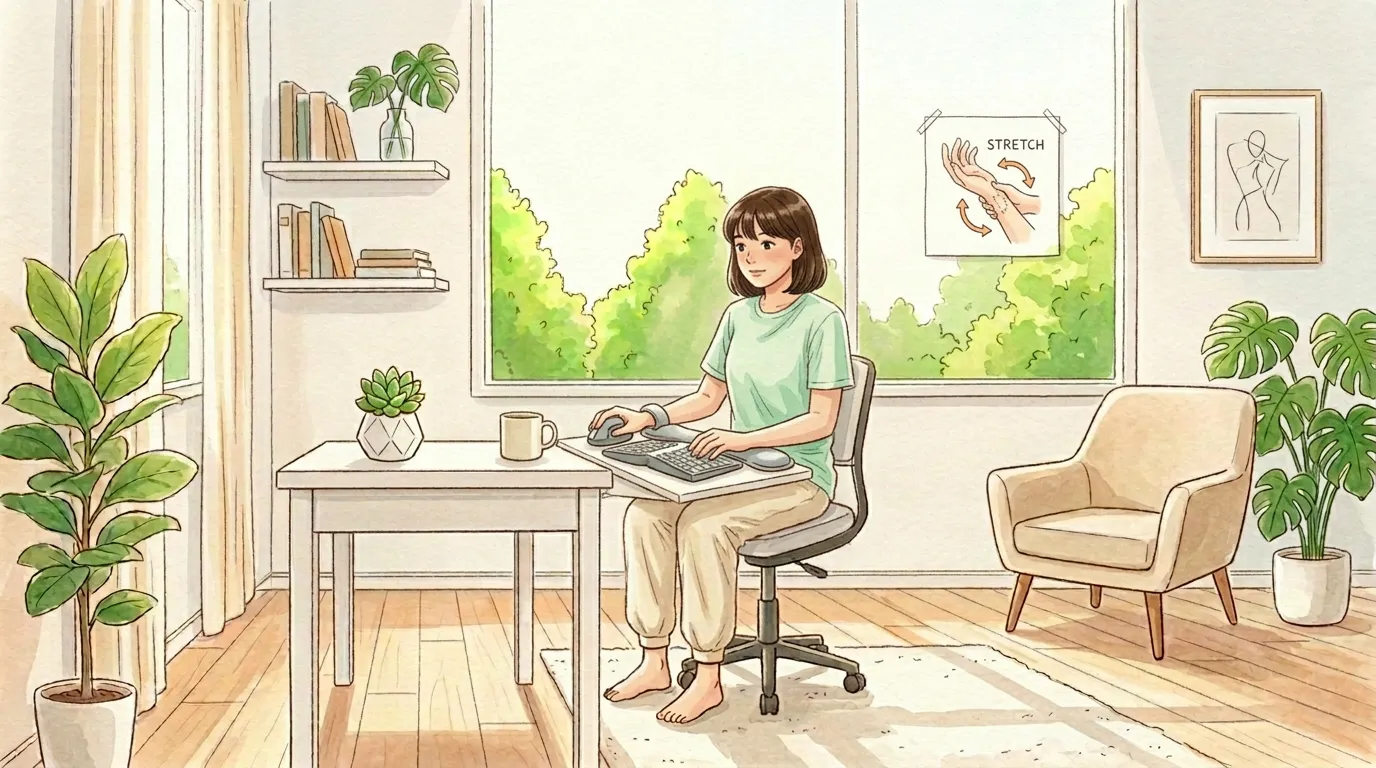
金曜の夕方、マウスを握る右手首がずーんと重い。キーボードを打つのがしんどい。腕を振ってみるが、だるさが取れない。
在宅勤務で地味に、でも着実に蓄積するダメージが「手首」。オフィスなら会議で席を立ったり同僚に話しかけに行ったりで手首を休める時間が自然にあった。在宅だと朝から晩までキーボードとマウスを握りっぱなし。チャットもメールもタスク管理も全部テキストベース。手首の稼働時間が長い。
普通のキーボードとマウスは、手首を「内側にねじった状態」で使う設計。この不自然な角度が長時間続くと、手首の腱や筋肉に負担がかかる。エルゴノミクス(人間工学)設計のデバイスは、手首の自然な角度を保てるように作られています。
キーボードの選び方
分割型 vs 一体型
分割型(スプリットキーボード) — 左右が完全に分かれています。肩幅に合わせて配置できるので肩が自然に開く。配置に慣れるまで1〜2週間かかる。
一体型(波型・テント型) — 中央が盛り上がって左右が傾斜。普通のキーボードに近い見た目で移行しやすいんです。肩幅の自由度は分割型に劣る。
初めてなら一体型から。分割型は「一体型で手首がラクになった上でもっと追求したい」段階で。
テンキーの有無
テンキーがあるとキーボードが横に広がり、マウスの位置が遠くなる。遠い位置でマウスを操作すると肩に負担がかかるので、テンキーレス(TKL)がエルゴノミクス的には有利。数字入力が多いなら外付けテンキーを左手側に置く手もあります。
マウスの選び方
縦型マウス — 「握手する角度」で握れる。前腕のねじれがなくなる。通常マウスに近い操作感で移行しやすいんです。
トラックボール — 親指でボールを転がしてカーソル移動。手首は動かさない。省スペース。慣れるまで時間がかかる(特にドラッグ操作)。
手首の負担軽減なら縦型が手軽。「マウスを動かす動作自体がつらい」ならトラックボール。
エルゴノミクスキーボード: おすすめ
エントリー(〜10,000円)
Microsoft Sculpt Ergonomic Keyboard — 5,000〜8,000円。一体型(波型)。USBレシーバー接続。パームレスト一体型。テンキー分離式。エルゴノミクス入門の定番。メンブレンなのでメカニカル派には物足りない。macOSだと一部キー配列が異なる。
ロジクール ERGO K860 — 8,000〜12,000円。一体型(波型)。Bluetooth+USBレシーバー。最大3台のデバイス切り替え。パームレストの素材が上質。横幅約46cmでデスクスペースを取る。Mac/Windows両対応。
ミドル(10,000〜30,000円)
Kinesis Freestyle Edge RGB — 20,000〜28,000円。分割型。有線。Cherry MXスイッチで打鍵感が良いんです。テントキット(傾斜オプション)は別売り。分割型初体験だと1〜2週間は生産性が落ちる覚悟が要る。
Keychron Q11 — 25,000〜30,000円。分割型。有線USB-C。ホットスワップ対応でキースイッチ交換可能。アルミ削り出しボディ。QMK/VIA対応でキー配列を自由にカスタマイズ。キーボード沼にハマる危険性あり(別の意味で)。
ハイエンド
ZSA Moonlander — 45,000〜55,000円。分割型。有線USB-C。親指クラスターでModifierキーを操作できるため手首のひねりが激減。テント角度調整可能。専用設定ツール「Oryx」で配列を完全カスタマイズ。配列に慣れるまで2〜4週間。
エルゴノミクスマウス: おすすめ
縦型: ロジクール MX Vertical(10,000〜13,000円)
57度の傾斜。Bluetooth+USBレシーバー。USB-C充電で約4ヶ月。長時間使っても手首が疲れにくいのが魅力。手が小さい人にはやや大きいかもしれません。
縦型: Anker ワイヤレス縦型マウス(2,000〜3,000円)
約60度傾斜。USBレシーバー。2,000円台で縦型マウスを試せる。「自分に合うか確かめたい」人にちょうどいいかもしれません。精度はMX Verticalに劣る。
トラックボール: ロジクール MX ERGO(10,000〜14,000円)
親指操作型。Bluetooth+USBレシーバー。手首を全く動かさずにカーソル操作。20度の傾斜角度調整つき。Flowで複数PC間カーソル移動も可能。慣れるまで1〜2週間。
トラックボール: ロジクール ERGO M575(5,000〜7,000円)
MX ERGOの廉価版。トラックボール入門にちょうどいい価格。基本の操作感はMX ERGOと大差なし。傾斜角度調整はなし。単三電池1本で約24ヶ月。
おすすめ組み合わせ
| 予算 | キーボード | マウス | 合計 |
|---|---|---|---|
| 〜1万円 | Microsoft Sculpt | Anker 縦型 | 約8,500円 |
| 〜2万円 | ロジクール ERGO K860 | MX Vertical | 約22,000円 |
| 本気 | ZSA Moonlander | MX ERGO | 約62,000円 |
移行のコツ
金曜夕方に切り替えて、週末で慣れる。 大事な締め切りの直前は避ける。
前のデバイスをすぐ使える場所に残す。 慣れてきたら片付ければいいんですよね。
デバイスだけに頼らない。 エルゴノミクスデバイスは「これ以上の負担を防ぐ」もの。すでに蓄積した疲れは体のメンテでリセットしてあげましょう。
- 手首のストレッチを1日3回
- 腱鞘炎対策で柔軟性を維持
- PC作業の手首メンテも合わせて
個人的にいちばん「変わった」と感じたのは、実はマウスのほう。縦型マウスに変えた瞬間、手首のだるさが半分以下になった感覚があった。キーボードは慣れるまで時間がかかるが、マウスは初日から体感できます。
「どっちか一つだけ」と言われたら、マウスから変えることをおすすめする。
※ この記事にはアフィリエイト広告を含みます。実際に使用した感想やリサーチに基づいて商品を選んでいます。